一个插件把 100+ 红狐 Skills 变成可视化画廊,点一下就能用(安装教程 + 功能详解)
红狐数据开发了一大堆 skill——搜抖音、看热榜、扒评论、下视频、写文案、查违禁词……少说上百款。但它们在系统里就是一堆零散的目录和 /name 指令,你想用某个skill,得先记住它叫 douyin-daily-hot 还是 douyin-hot-trend。
但是在deepseek harness中就完全不需要了,因为我们刚开发了一个红狐skills可视化插件,直接把这一堆 skill 全变成卡片画廊:中文名、分类、简介一目了然,搜索、筛选、看说明、一键调用全都有。
它就是 redfox-skill-gallery(红狐 Skills 可视化画廊)。
一、这个插件是干什么的?
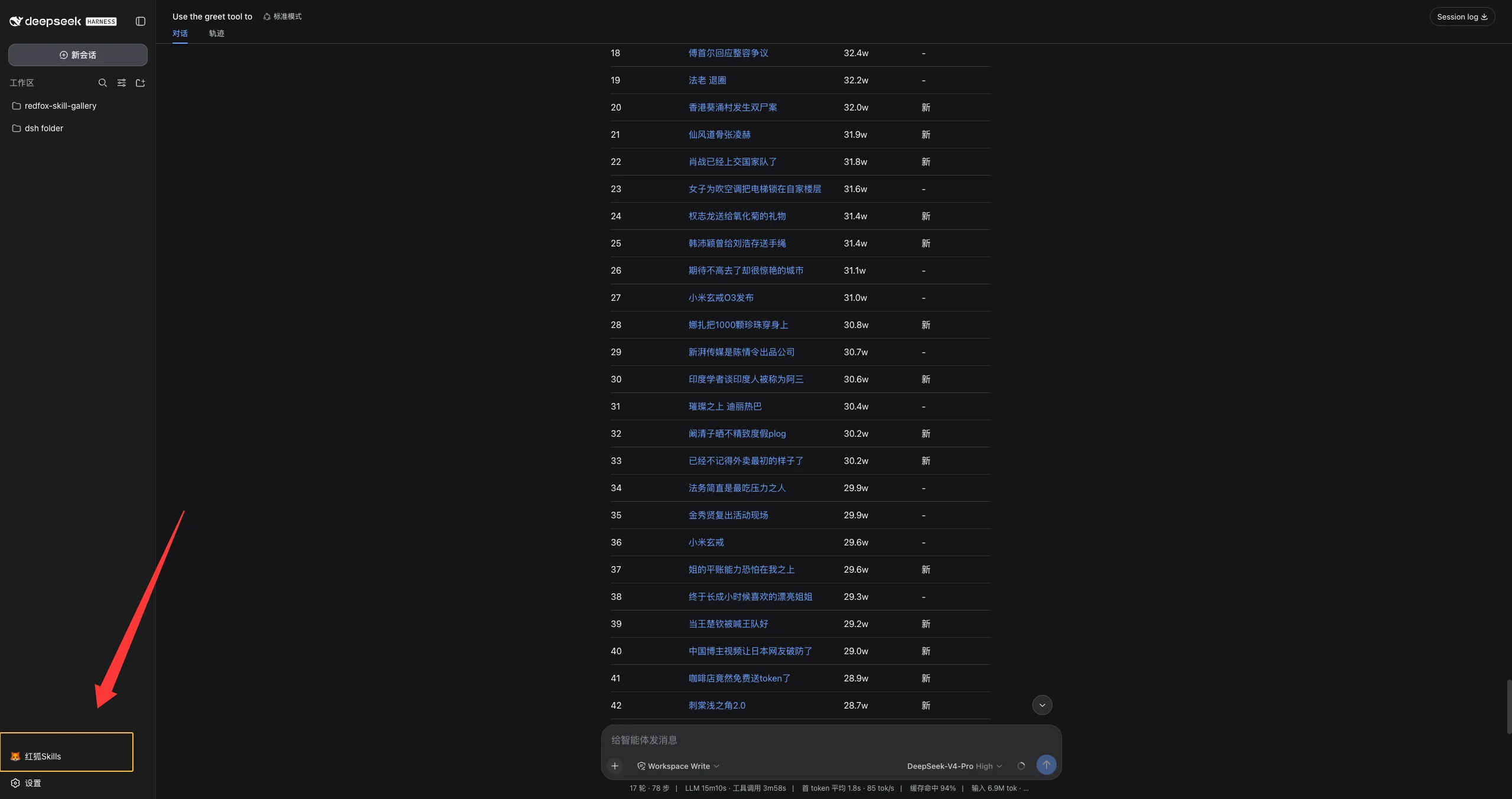
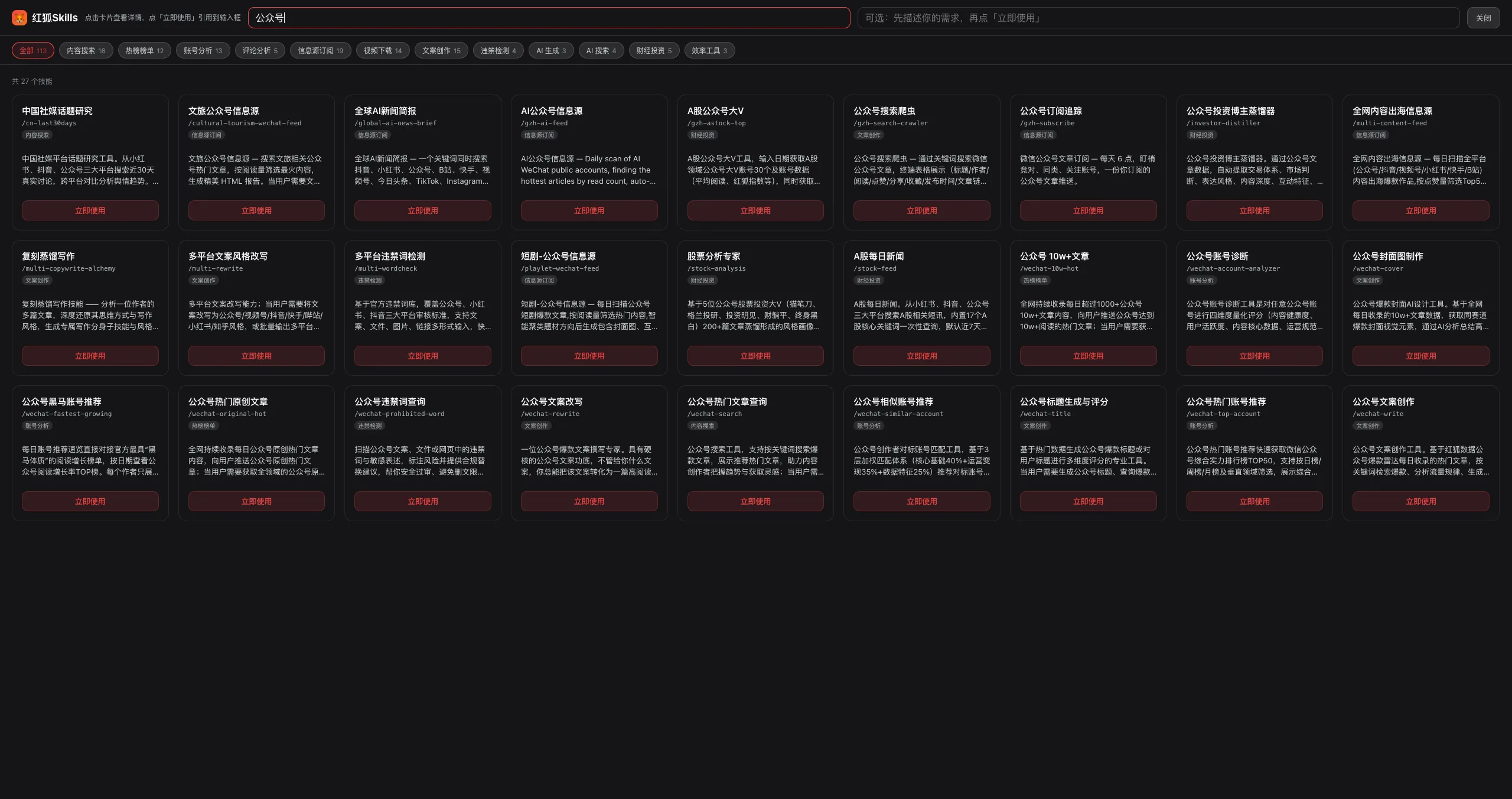
它在 dsh web 的侧边栏底部加了一个「红狐Skills」入口,点进去整个界面会切换成一个卡片式的技能画廊,集中展示 redfox-community-dsh 插件里的全部红狐社区 skills。
它只展示红狐社区的 skills,不会混入你本地或其他渠道的 skills。
每张卡片长这样:
- 中文名:一眼看懂这是干嘛的,比如「抖音每日最热作品榜」
- slug:技能的技术标识,比如
/bili-ai-feed - 一句话描述:告诉你能解决什么问题
- 分类标签:比如「热榜榜单」「视频下载」
你可以在顶部实时搜索,点卡片看完整 README 说明,还能一键把技能引用到输入框直接开用。
二、安装教程(保姆级)
如果你没有安装dsh,那么需要先全局安装dsh cli。
npm install -g @deepseek-ai/dsh安装一共就三条命令,我建议你按顺序来。
第 1 步:先装 redfox-community-dsh
这是红狐社区 skill 的「数据源」,画廊展示的内容就来自它。强烈建议提前装好,原因后面会说:
dsh plugin --profile web add -w github:redfox-data/redfox-community-dsh第 2 步:再装画廊插件本体
dsh plugin --profile web add -w github:redfox-data/redfox-skill-gallery第 3 步:重启生效
安装完成后,重启 dsh web,刷新页面就能看到侧边栏底部的「红狐Skills」按钮了。
⚠️ 提示:如果你跳过第 1 步直接装画廊,打开画廊时它会自动帮你装
redfox-community-dsh。但自动装完之后同样要重启一次dsh web才生效。所以提前手动装,能省一次重启,体验更顺滑。
如果过程中遇到了安装成功但是界面没有效果,重启dsh即可解决。
三、功能详解
下面按「你会怎么用它」的顺序,把每个功能讲一遍。
3.1 侧边栏入口
装好重启后,看左侧边栏最底部,会多出一个带 🦊 图标、写着「红狐Skills」的按钮。点击它,主界面就切进画廊。
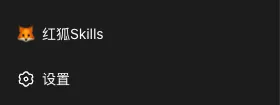
顺带一提,当侧边栏收窄成图标栏时,这个入口会自动缩成一个小圆点图标,不会挡地方。

3.2 卡片式画廊
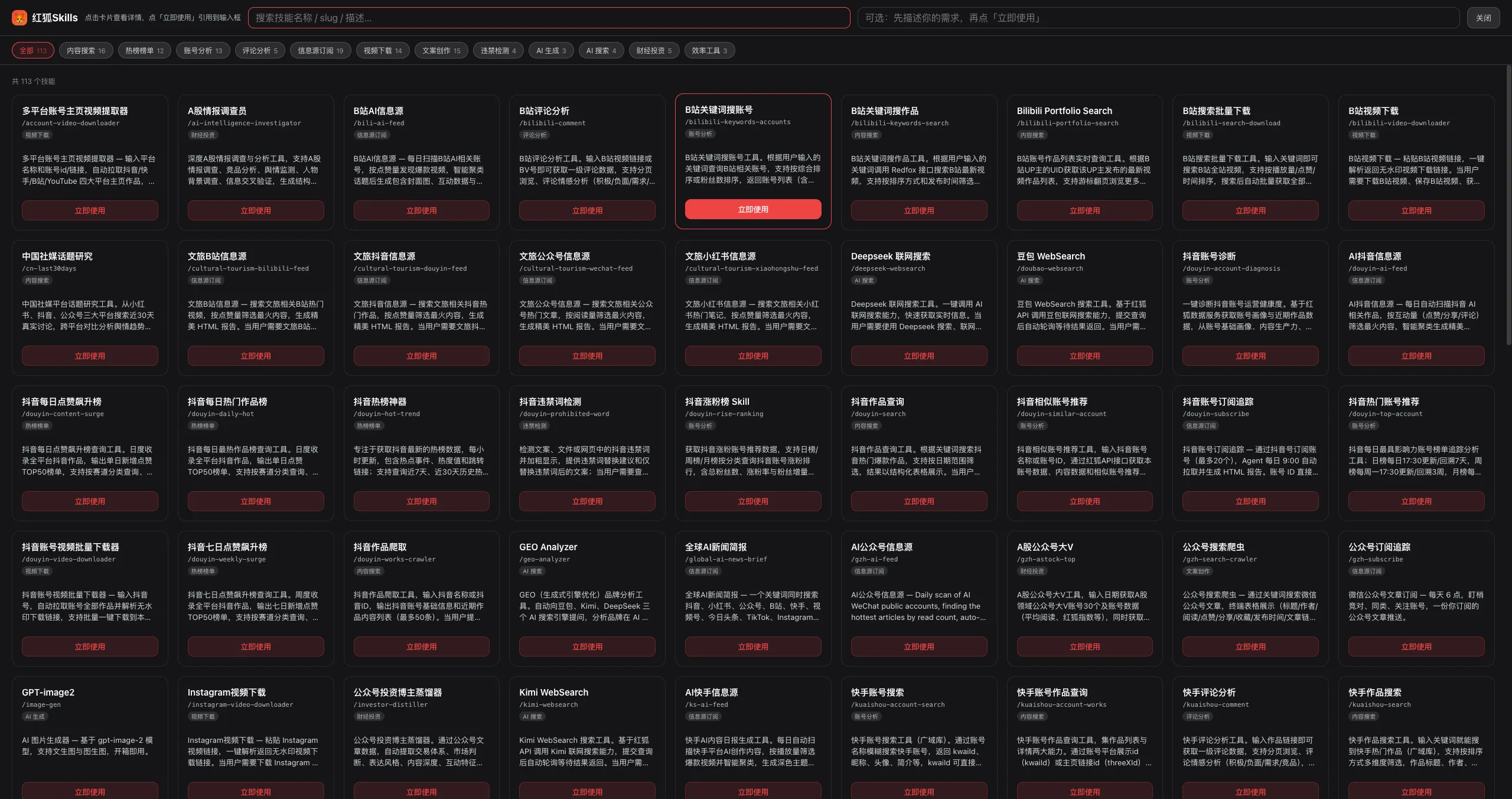
进入画廊后,所有红狐社区 skills 以响应式卡片网格铺开。卡片上会展示:
- 中文名 + slug
- 分类标签(如「视频下载」)
- 一句话描述(最多显示 3 行,超出的省略)
- 个别技能还会带一个「仅用户」角标(这类技能只能手动触发,不能由模型自动调用)
鼠标悬停卡片会有轻微的「上浮 + 红框高亮」动效,点击卡片则打开右侧详情面板。
3.3 分类筛选
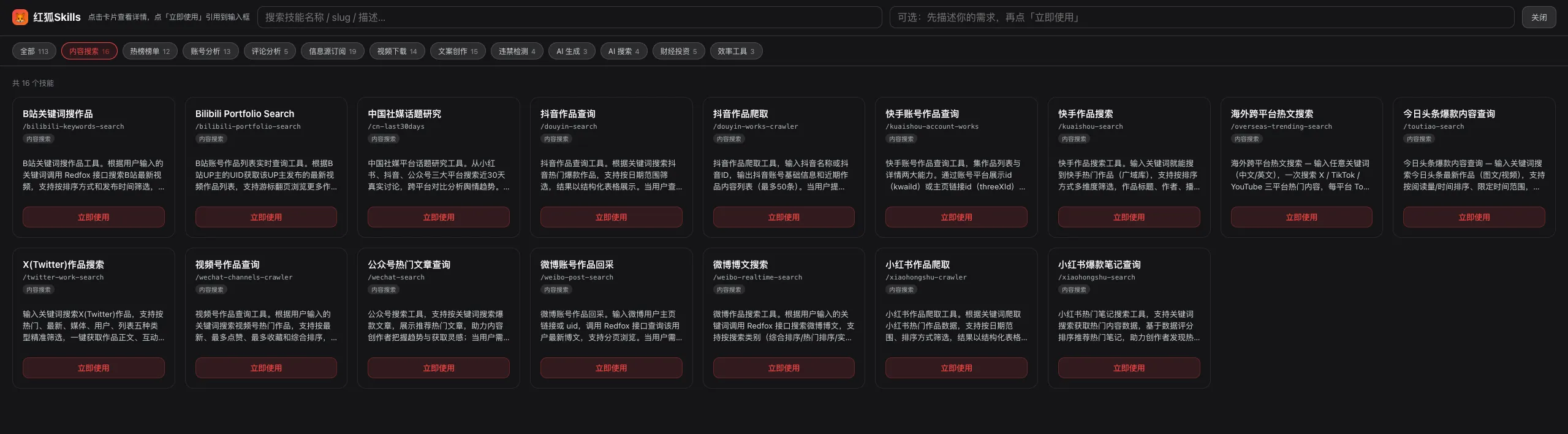
画廊顶部有一排分类标签(胶囊),按类型把技能分组:
全部 / 内容搜索 / 热榜榜单 / 账号分析 / 评论分析 / 信息源订阅 / 视频下载 / 文案创作 / 违禁检测 / AI 生成 / AI 搜索 / 财经投资 / 效率工具
点某个分类,卡片就只剩那一类的技能;每个标签后面还会显示该分类下的技能数量,一眼就能看出「哦,原来下载类有这么多」。分类筛选可以和搜索叠加使用,越缩越准。
3.4 实时搜索
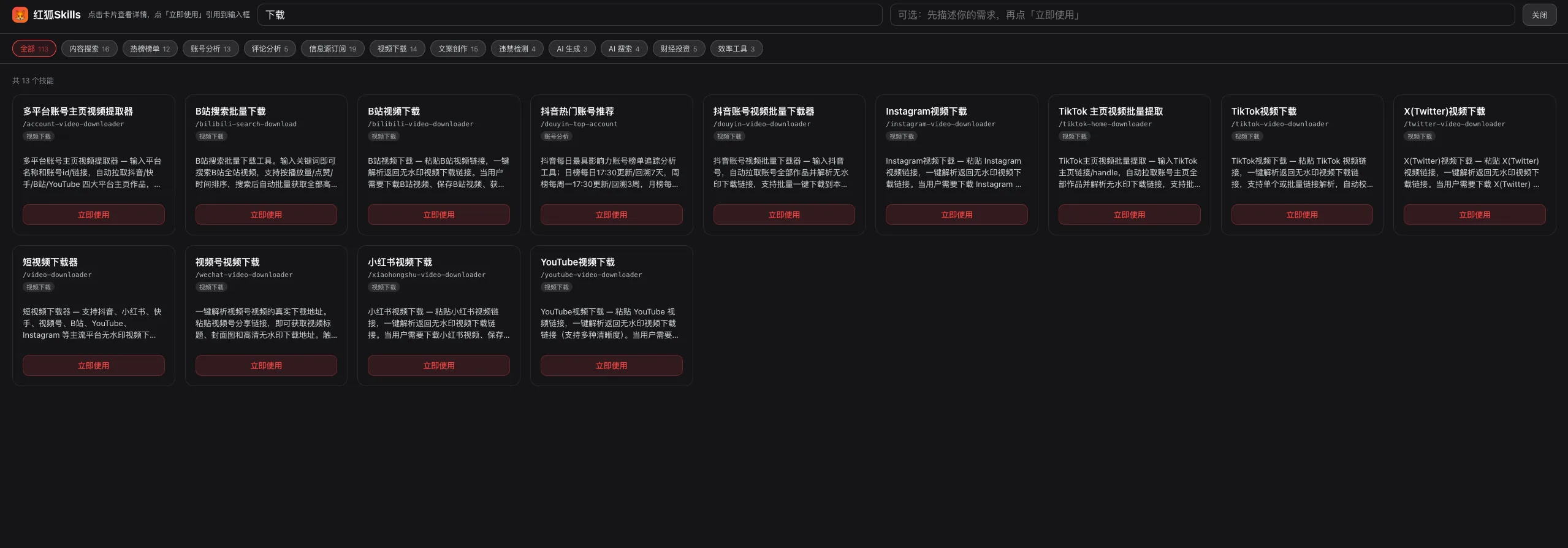
顶部的搜索框支持边打字边过滤,匹配范围是:
- 中文名
- slug(如
bili-ai-feed) - 描述文字
比如你只记得某个技能「能下 B 站视频」,直接搜「bilibili」或「下载」,相关卡片立刻浮现,不用去背完整的 /xxx 指令。
3.5 查看 README 详情
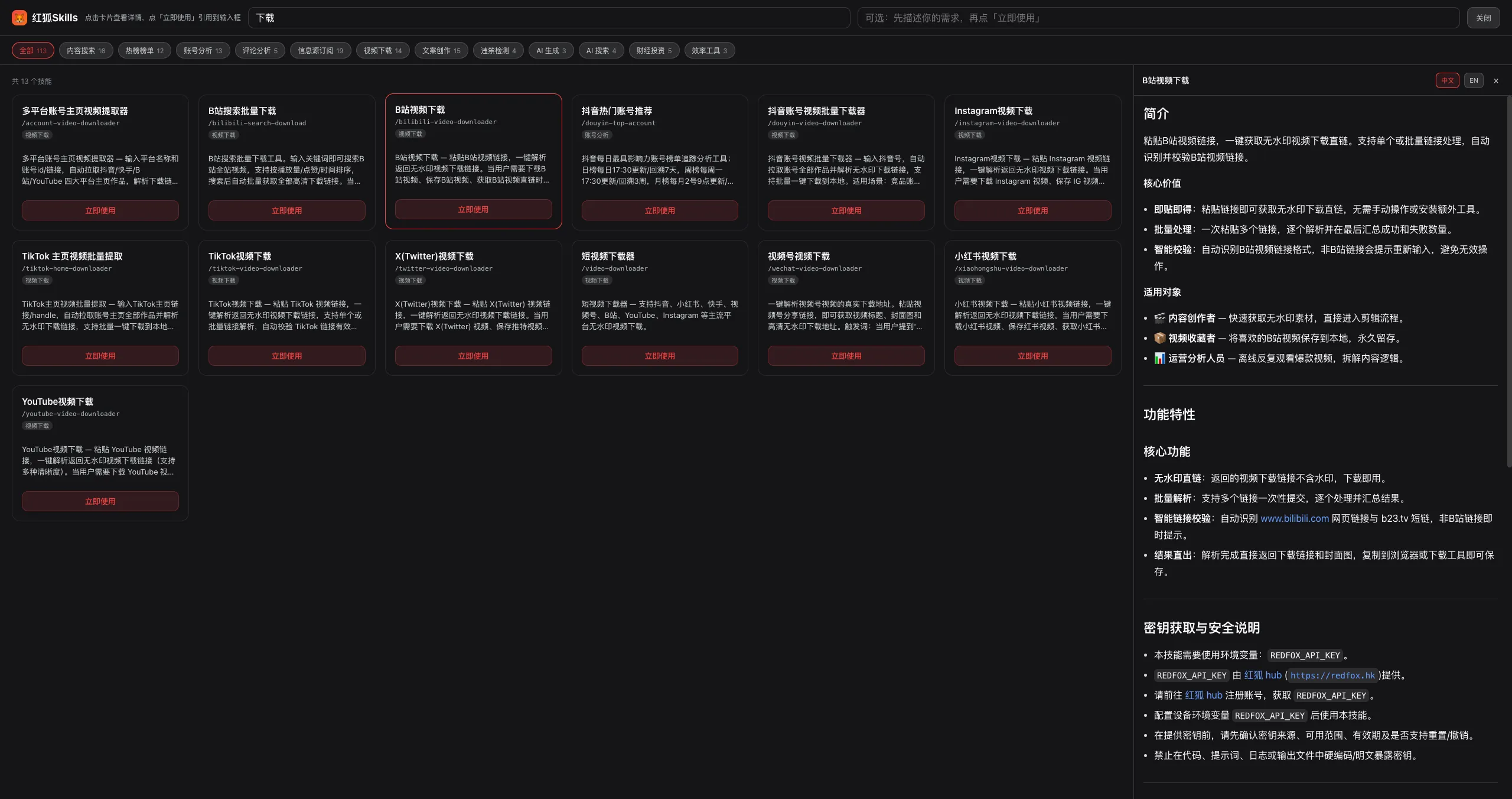
点任意卡片,右侧会滑出一个详情面板(约占屏幕 1/4 宽),里面是该技能的完整 README 说明文档。面板右上角有 「中文 / EN」切换按钮,方便你看英文原文。
这一步很实用:很多 skill 光看一句话描述还是蒙,点开 README 看完「触发词」「怎么用」就彻底明白了。
3.6 一键「立即使用」(核心功能)
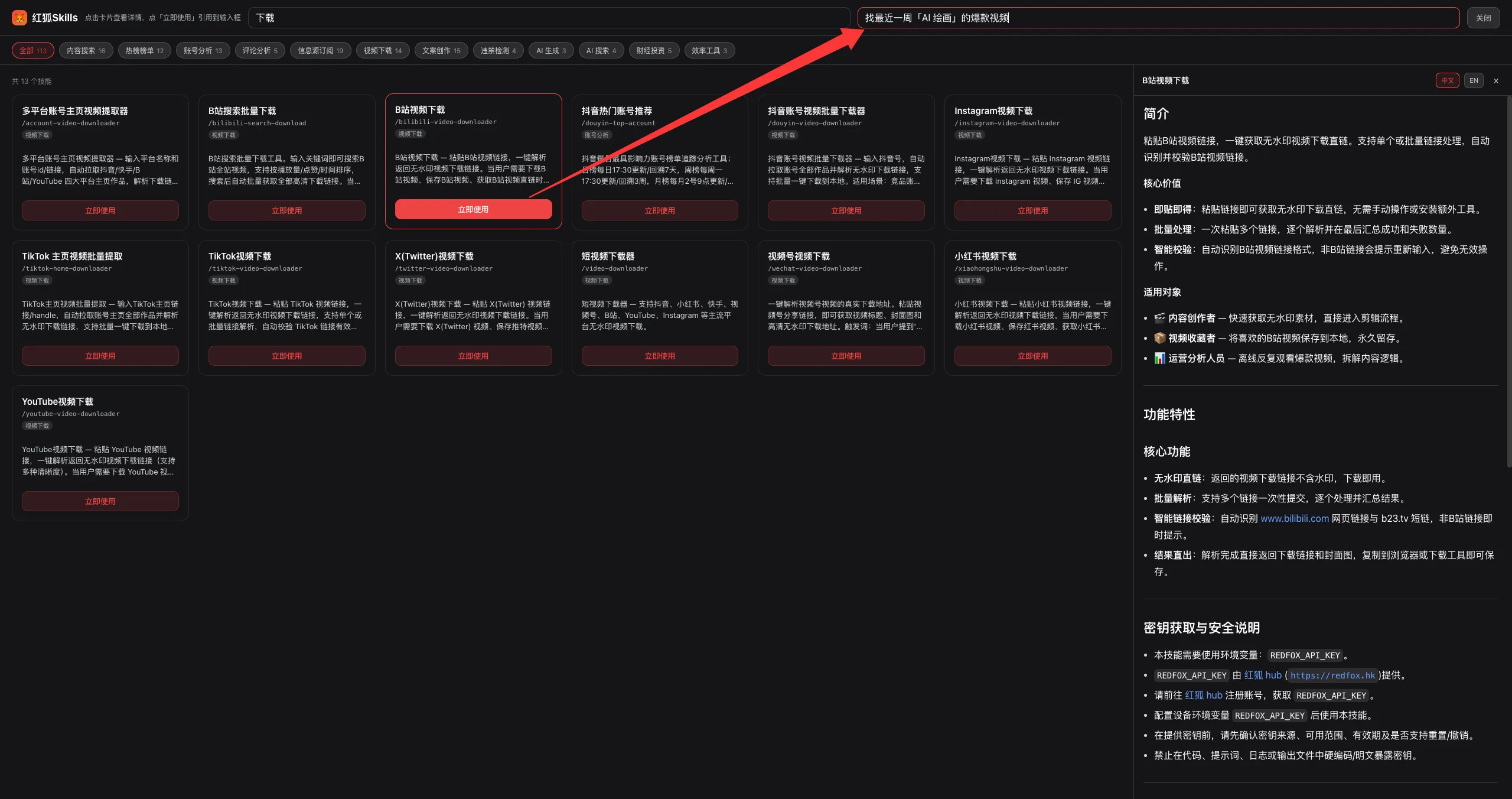
这是我最喜欢的地方。每张卡片上都有个红色「立即使用」按钮,点它,这个技能就会以 /name 的形式自动引用到会话的输入框里。
更贴心的是:顶部还有个「可选:先描述你的需求」输入框。你可以先在这里写一句需求,再点「立即使用」,技能引用和你的需求会一起被塞进输入框,比如:
/douyin-search 找最近一周「AI 绘画」的爆款视频此时你还能继续增删修改,改完再回车发送。不用记指令名,不用手敲 / 和英文名,点一下就完事。

3.7 未安装时的自动安装
如果你没装 redfox-community-dsh,打开画廊时会看到「未检测到 redfox-community-dsh,正在自动安装…」的提示,插件会在后台帮你跑安装命令。装完会提示你重启 dsh web。
如果自动安装 redfox-community-dsh报错,则需要你手动使用命令重新安装。
dsh plugin --profile web add -w github:redfox-data/redfox-community-dsh四、总结:适合谁用?
如果你是这几类人,这个插件大概率能帮到你:
- 刚上手
dsh、被一堆 skill 名绕晕的新手——卡片 + 分类 + 搜索,找技能像逛 App Store; - 内容 / 运营 / 数据分析从业者——红狐那套抖音、小红书、公众号、B 站的搜索、榜单、评论、下载技能,全都给你排好队了;
- 喜欢折腾、自己维护 skill 的人——分类可维护、新技能免重启,扩展性在线。
它不改变 skill 本身的能力,只负责把「找 skill」这件事从「背指令名」变成「看图点选」。 就冲这个,我愿称它为 dsh 的「技能导航页」。
如果这篇指南对你有用,欢迎点个赞收藏;安装或使用过程中遇到问题,也欢迎在评论区一起交流。