WorkBuddy 配置 MCP 实测,5 分钟给 AI 装上全网社媒数据工具箱
配好之后在「连接器」里找不到?别慌,你大概率没配错,是想错了。
最近在折腾 WorkBuddy 的 MCP 接入,把自己开源的 redfox-mcp 配了上去,中间踩了一个让我哭笑不得的坑,明明显示「已连接」、40 个工具全部启用,但我在输入框附近翻遍了也找不到它的影子。如果你也在配 MCP,这篇教程帮你一次走通,顺便把那个坑填平。
先说说这是个什么东西
redfox-mcp 是一个 MCP Server,可以理解成给 AI 装的一个数据外挂。装上之后,你的 AI 就多了 40 个工具,大致分三类。
- 平台数据查询,抖音、小红书、公众号、B站、头条、TikTok 的作品搜索、账号搜索、作品详情这些
- AI 联网搜索,Kimi、豆包、DeepSeek 三家,一次调用拿完整答案
- AI 生成,GPT Image 和豆包生图、Seedance 文生视频
配置本身只要 5 分钟,真正花时间的往往是理解它到底是怎么被调用的,这个后面细说。
先拿一个 API Key
工具调用的数据来自红狐的 API,所以先去红狐网站注册一个 key,免费,形如ak_xxxx。拿好备用。
然后往 WorkBuddy 里填配置
打开 WorkBuddy 的 MCP设置,填入这段。
{
  "mcpServers": {
    "redfox": {
      "command": "uvx",
      "args": ["redfox-mcp"],
      "env": {
        "REDFOX_API_KEY": "ak_你的key"
      }
    }
  }
}
uvx 这个命令会自动从 PyPI 拉取 redfox-mcp 并运行,你不需要提前 pip install 任何东西。
电脑上只要装过 uv(没有的话 brew install uv,或者去 astral.sh 官网抄一行命令),整个安装过程就是零操作的。保存之后,MCP 列表里应该能看到 redfox 亮起绿点,展开能看到 40/40 个工具都启用了。
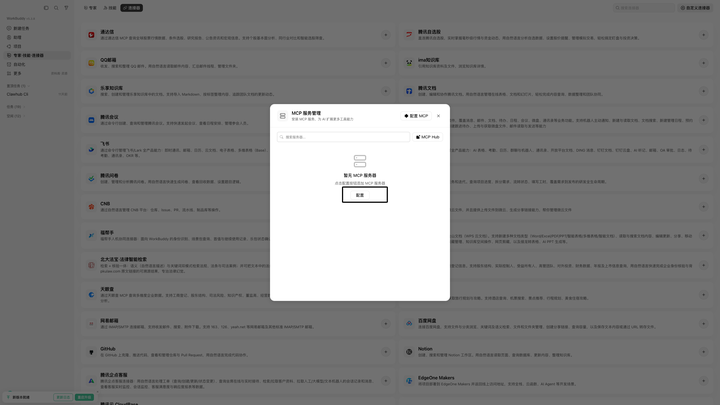
点击配置按钮复制上方的代码填入自己的REDFOX_API_KEY保存
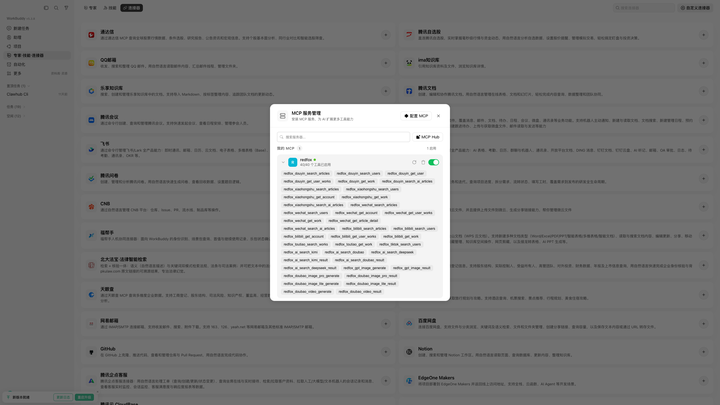
到这一步,大多数人会觉得,成了,去玩吧。然后就会撞上我踩过的那个坑。
重点来了,为什么「连接器」里找不到它?
配置成功的第一时间,我就去对话界面找「连接器」入口,想手动点一下 redfox 来用,结果翻遍 UI 都没有。第一反应是配置没生效,来回重连了好几次。
后来才搞明白,MCP 工具和连接器,是 WorkBuddy 里完全不同的两套体系。
连接器是官方做的集成,有 UI 入口,需要你手动点选。MCP 工具不一样,它是模型自己决定什么时候调用的,不挂在任何按钮上。你只要在对话里正常提需求,模型判断这个问题需要查数据,就会自己去调对应的工具。
所以用法上没有入口可找,直接说话就行。
- 「帮我搜一下小红书上最近一周关于 AI 的热门笔记」
- 「查一下这条抖音视频的评论,分析下舆情」
- 「用豆包生成一张 16:9 的公众号封面图」
新开一个对话,输入第一句,你就能看到工具被调用的过程了。如果模型没反应,按这个顺序排查,先换个新会话刷新工具列表,再在提示词里点名要查的平台,最后确认当前模型支持 function calling。
一些实测下来的体感
数据类工具的返回是结构化的,让 AI 整理成表格或者报告很顺手。搜索类工具(Kimi/豆包/DeepSeek)适合需要实时信息的问题。生图生视频属于耗时操作,接口超时会返回 taskId,让 AI 过一会儿再查结果就行。
另外这个服务是开源的(GitHub 搜 redfox-mcp),本地跑的是 stdio 模式,key 只存在你自己电脑的配置里。
整个体验下来,MCP 这种给 AI 装工具的思路确实比手动复制粘贴数据顺畅太多。前提是你得先想明白一件事,工具是模型的手,不是你的按钮。